FRITZ! Wissensdatenbank & FAQ Bereich
Hilfe zur Selbsthilfe – 24/7 erreichbar
Die FRITZ! Wissensdatenbank unterstützt Sie dabei, schnell und gezielt Informationen zu Ihrem FRITZ!-Produkt zu finden. Wählen Sie einfach Ihr Gerät aus und erhalten Sie übersichtliche Anleitungen, Schritt-für-Schritt-Hilfen und Antworten auf häufige Fragen. So können Sie Funktionen optimal nutzen, Ihr Produkt korrekt einrichten und viele Anliegen selbstständig lösen – jederzeit an einem zentralen Ort verfügbar.
In unseren Kraftcom FAQs finden Sie Fragen und Antworten, die unseren Support Mitarbeitern bei Kraftcom oft gestellt werden.
Falls Sie hier doch nicht fündig werden, steht Ihnen unser Support gerne telefonisch unter 07484 / 25701 oder per Mail unter support@kraftcom.at zur Verfügung.
FRITZ! Wissensdatenbank
FAQ’s – Häufige Fragen & Antworten
Unser häufigste Support Frage: „Wieso erreiche ich nicht die volle Geschwindigkeit?“ – An dieser Stellen wollen wir Ihnen Ursachen und mögliche Lösungen für diese Frage beantworten.
Bevor Sie unseren Support kontaktieren, bitten wir Sie folgende Schritte durchzuführen:
- Modem (FritzBox, Wlan Router) und Glasfaser Unit (ONT / GPON OLT) für 10 Minuten vom Stromnetz trennen und danach wieder anschließen.
- Wenn Sie Power Line oder Wlan Repeater in Ihrem Netzwerk verwenden, trennen Sie diese vorher und schließen Sie diese während des Tests nicht an (um mögliche Fehlerquellen auszuschließen)
- Kontrollieren Sie, ob das Netzwerkkabel, das zwischen Glasfaserbox und Ihrem Wlan Router verbunden ist, eine Vollbelegung hat
Sollte das nicht der Fall sein, sind nur maximal ~95 Mbit möglich. Hier ein Beispiel eines „Nicht“ vollbelegtem Kabels (gelb), dieses bitte nicht verwenden und eines vollbelegtes Kabel (graues Kabel). Am besten Sie verwenden ein Patch-Kabel mit Schirmung -Cat5e- oder Cat6.
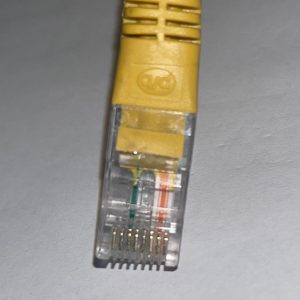
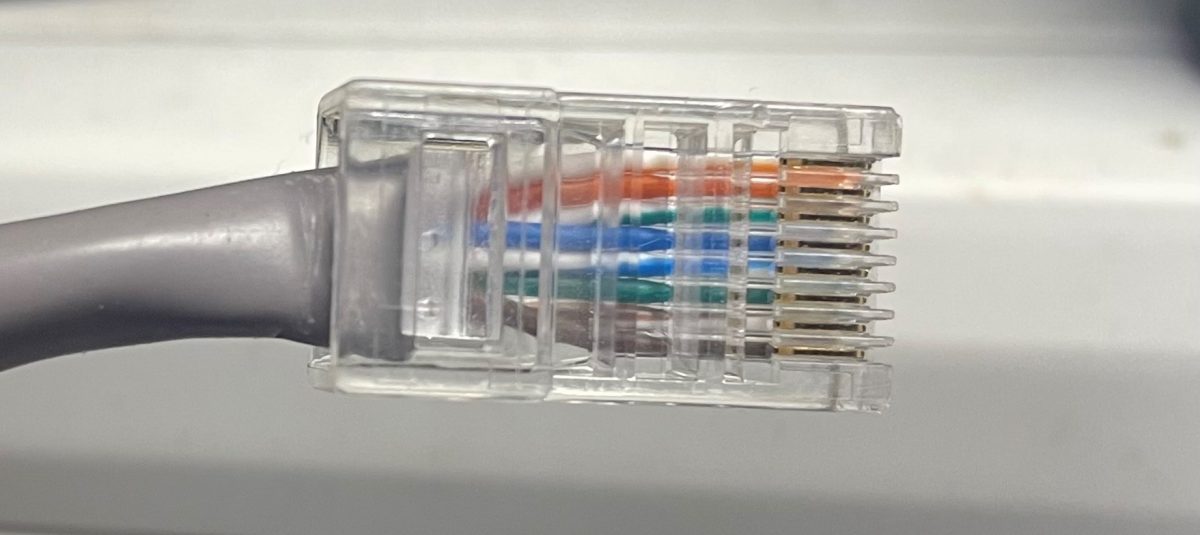
- Speed-Tests bitte NUR via Netzwerkkabel durchführen, nicht per WLAN!
Nur Tests mit einem voll belegtem Netzwerkkabel sind aussagekräftig! Bitte direkt an Ihrem Wlan Router / Fritzbox, an der LAN Buchse Ihre Tests durchführen ohne ein bestehendes Hausnetzwerk (Switch und dergleichen). Als Test Server bitte den RTR NetzTest und als Vergleich den ookla Speed Test verwenden (immer mehrere Messungen hintereinander durchführen).
RTR => https://www.netztest.at/de/
OOKLA => https://www.speedtest.net/
Alle anderen Speedtests, die es im Internet gibt, sind für hohe Bandbreiten nicht genau genug bzw. nicht geeignet.
Während des Tests bitte darauf achten, dass keine anderen Geräte sich im Netzwerk befinden, die eventuell zur selben Zeit Bandbreite benötigen, dies würde den Test verfälschen.
Bitte verwenden Sie ein leistungsstarkes Computermodell für den Test (Empfehlung: Windows 10, min. Core i5, SSD Harddisk,8gb Ram oder mehr) alte PCs oder Laptops haben mit Leistungen über 100mbit/sec Probleme bei der Darstellung.
- Warum nicht via WLAN messen?
Bei Wlan gibt es so viele Faktoren die das Ergebnis verfälschen können.
Es kann an einer Frequenzstörung, einem Überlappen des Sendekanals, eines anderen Wlan Senders oder auch an der Empfangshardware liegen, warum sie nicht die volle Leistung bekommen.
z. B. kann ein älteres Tablet oder Handy technisch nur den 2,4ghz Bereich und hier auch nur 20Mhz Bandbreite beherrschen, dadurch sind 100Mbit/s via Wlan nicht erreichbar, weil das Gerät technisch nicht mehr leisten kann.
Ebenso muss man unterscheiden zwischen 2,4 Ghz und 5Ghz Wlan Band, das 5Ghz Band hat mehr Sendekanäle und mehr Frequenzbandbreite zur Verfügung und sollte daher auch für hohe Bandbreiten verwendet werden (! Bei den meisten Wlan Routern sind beide Bänder mit derselben SSID (Kennung) benannt, daher sollte man im Zweifelsfall diese in der Konfiguration trennen, um manuell entscheiden zu können, welches Frequenzband sie verwenden. ) Nachteil beim 5Ghz Band ist die Reichweite, diese ist nur halb so groß wie bei 2,4Ghz weil dieses eine bessere Durchdringung der Wände etc. hat.
AVM hat tolle Technik Videos mit Erklärungen => Hier die Links dazu –
Eventuell werden in diesen Videos schon viele Ihrer Fragen geklärt –
AVM Technik Video Wlan Teil1 => https://www.youtube.com/watch?v=NZQhpz2tJ8Q
AVM Technik Video Wlan Teil2 => https://www.youtube.com/watch?v=Gf7itg8-aQ0AVM AX Modelle
AVM – was ist WiFi 6 => https://www.youtube.com/watch?v=p7N56YfjlO0
- Sollten Sie dennoch keine zufriedenstellende Leistung erzielen, weder mit der Kabelverbindung noch via Wlan.
So stehen wir natürlich gerne für sie per Mail und Telefon zur Verfügung und finden mit Ihnen heraus, woran der Fehler wirklich liegt.
Anschlussanleitung Ihrer Ocilion Set Top Box.
- Schließen Sie das HDMI Kabel an Ihren Fernseher und Ihre Set Top Box an.
- Schließen Sie das LAN Netzwerkkabel an Ihrer Set Top Box und an Ihrer Netzwerkdose, oder an einen freien LAN Anschluss Ihres Routers an.
- Schließen Sie das Stromkabel an. (LED auf der Box beginnt weiß zu leuchten)
- Die Set Top Box ist nun korrekt angeschlossen und einsatzbreit.
- Folgen Sie den weiteren Schritten auf Ihrem Fernseher.
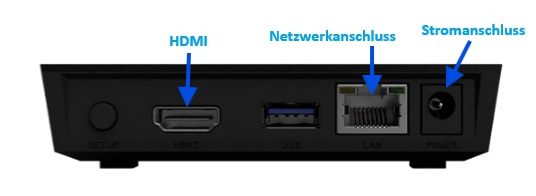
Fernbedienung kopplen
- Nach dem erfolgreichen Anschluss Ihrer Set Top Box erscheint am Fernseher „Fernbedienung koppeln“ mit dem drücken der „OK“ Taste bestätigen Sie die Kopplung.
- Die Fernbedienung ist nun erfolgreich gekoppelt und einsatzbereit.
Fernbedienung reagiert nicht?
Drücken und halten Sie folgende Tasten für 10 Sekunden.
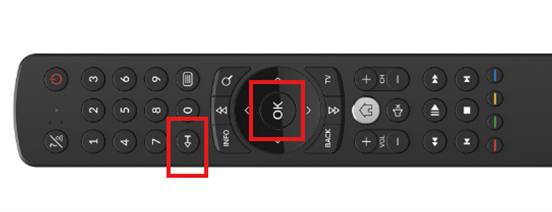
Fernbedienung erneut testen.
Fernbedienung reagiert nicht? – neu koppeln
- Drücken Sie auf der IPTV-Box hinten links auf den Knopf.
- Es erschein am Bildschirm > Bluetooth Fernbedienung.
- Drücken Sie nun 5x hintereinander den Kopf auf der IPTV-Box.
- Die Fernbedienung ist nun entkoppelt.
- Drücken sie ein weiteres mal 5x hintereinander den Kopf auf der IPTV-Box.
- Die IPTV-Box startet neu.
- Am Bildschirm kommt die Meldung > Fernbedienung koppeln
- Drücken Sie die OK Taste.
- Fernbedienung testen.
Technische Anleitung der Fernbedienung zum Download.
Falls Sie bei uns einen VOIP Anschluss bestellt haben, ist in der Verpackung zusätzlich ein Analog-Telefon-Kabel beigelegt!
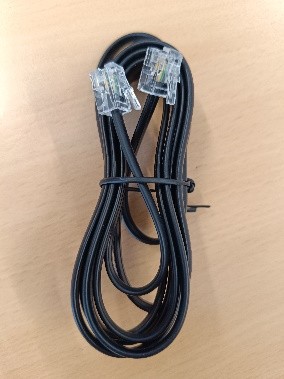
- Sie verwenden ein Festnetz- oder Schnurlostelefon, so folgen Sie Anleitung! A
- Sie verwenden ein DECT-Telefon, so folgen Sie Anleitung! B
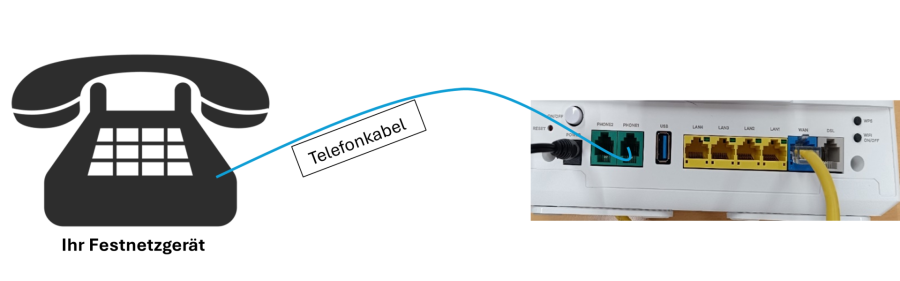
A. Stecken Sie Ihr Telefonkabel in den „FON“ Anschluss ihrer FRITZ!Box ein, und das andere Ende vom Kabel in Ihr Festnetz Gerät! (Telefon oder Schnurlos-Basisstation)
Fritz!Box 4050
Fritz!Box 5530
Fritz!Box 5590
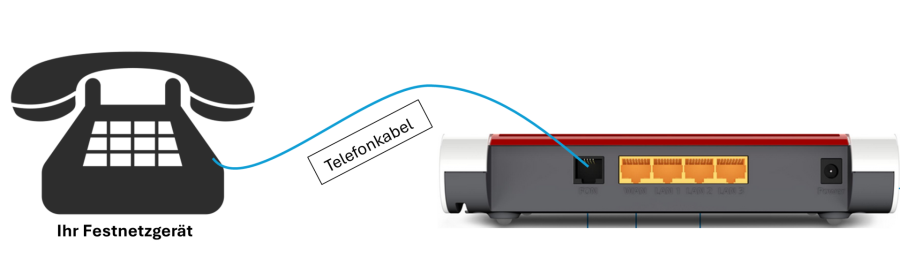
Fritz!Box 7530 AX
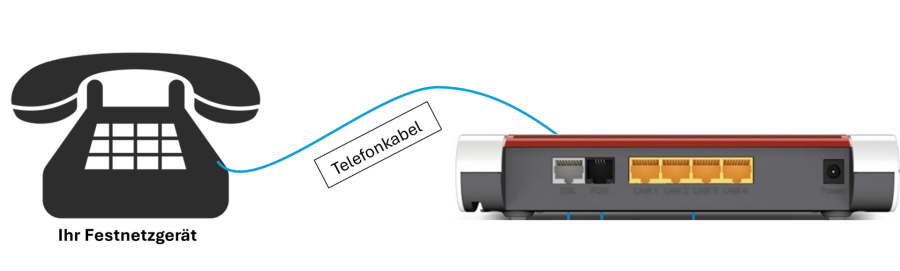
Fritz!Box 7690
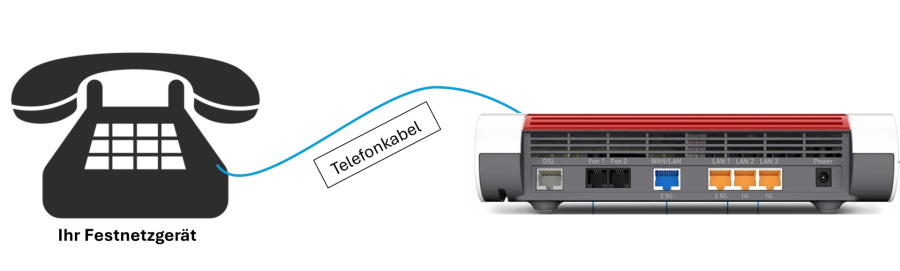
B. Falls Sie ein DECT-Telefon besitzen (Schnurlos) halten Sie die „DECT“ Taste auf Ihrer FRITZ!Box gedrückt und verbinden sich mit Ihrem Telefon!
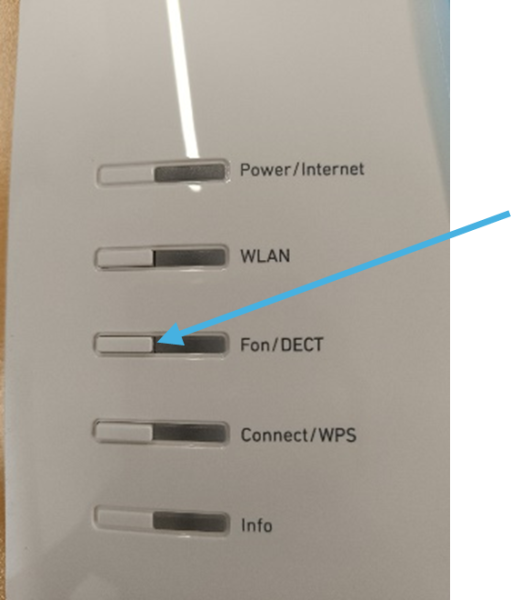
So lange gedrückt halten, bis Sie verbunden sind (Grünes Licht)
Zyxel Router – DX3301
A. Stecken Sie Ihr Telefonkabel in den „Phone 1“ Anschluss Ihren Zyxel Router ein, und das andere Ende vom Kabel in Ihr Festnetz Gerät! (Telefon oder Schnurlos-Basisstation)
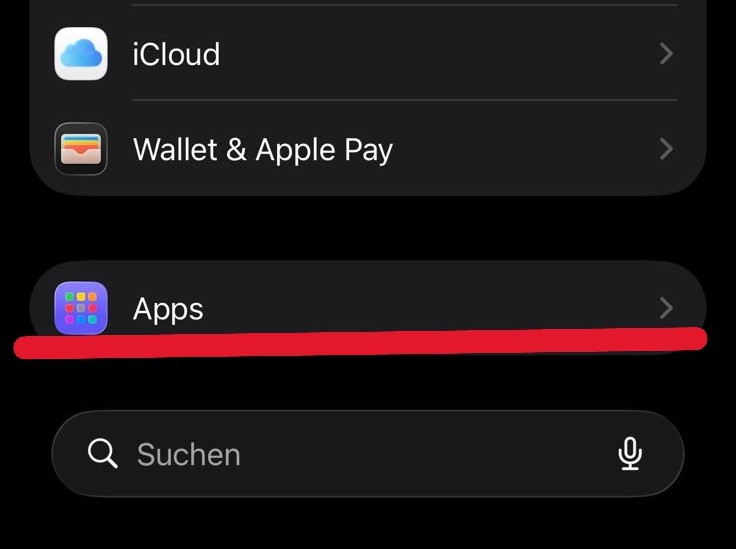
Schritt 1:
Öffnen Sie die Einstellungen auf Ihrem Apple-Gerät. Scrollen Sie ganz nach unten und wählen Sie den Punkt „Apps“ aus.
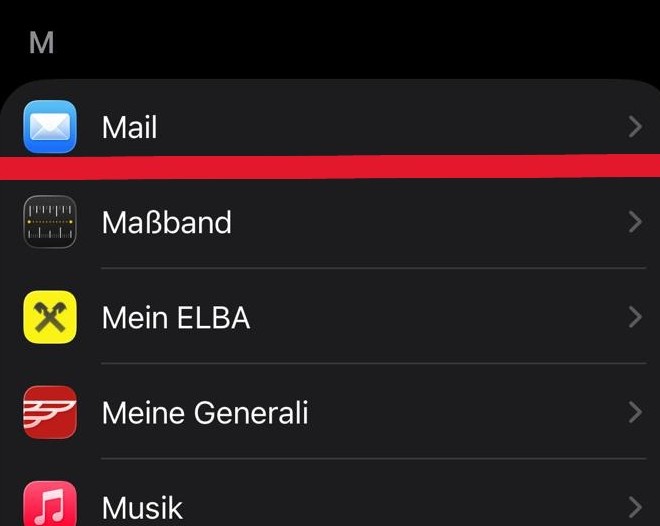
Schritt 2:
Suchen Sie in der Liste die App „Mail“ und öffnen Sie diese.
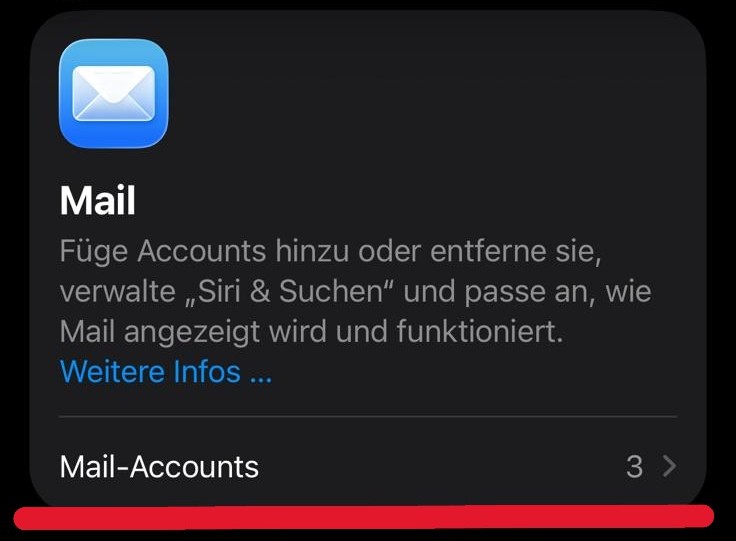
Schritt 3:
Tippen Sie anschließend auf „Mail-Accounts“.
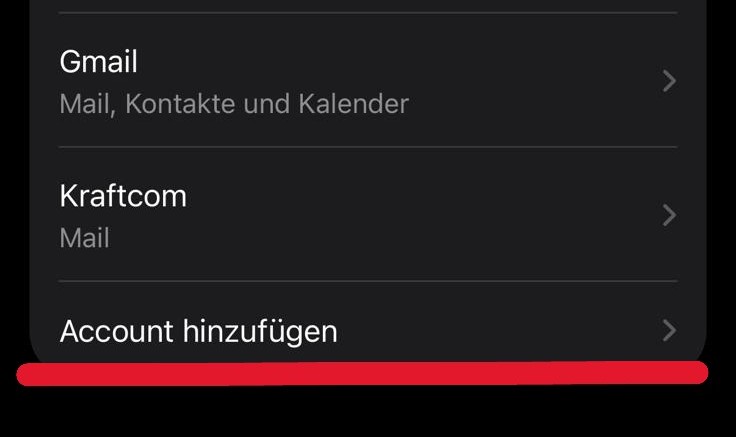
Schritt 4:
Im nächsten Fenster wählen Sie „Account hinzufügen“ aus.
Schritt 5:
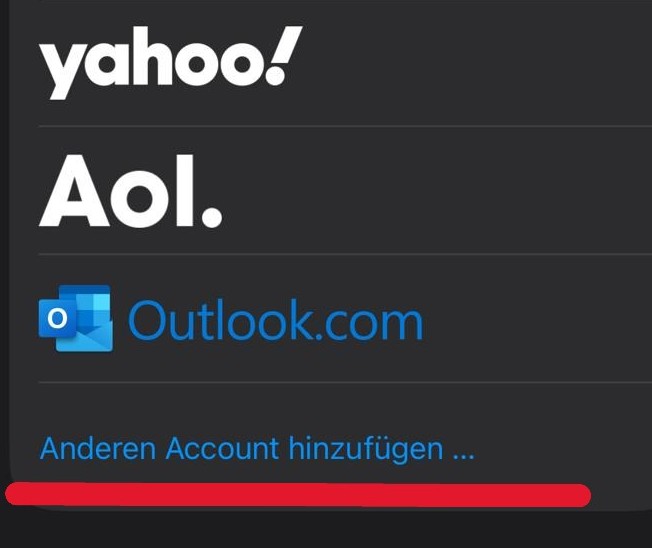
Tippen Sie nun auf „Anderen Account hinzufügen“.
Schritt 6:
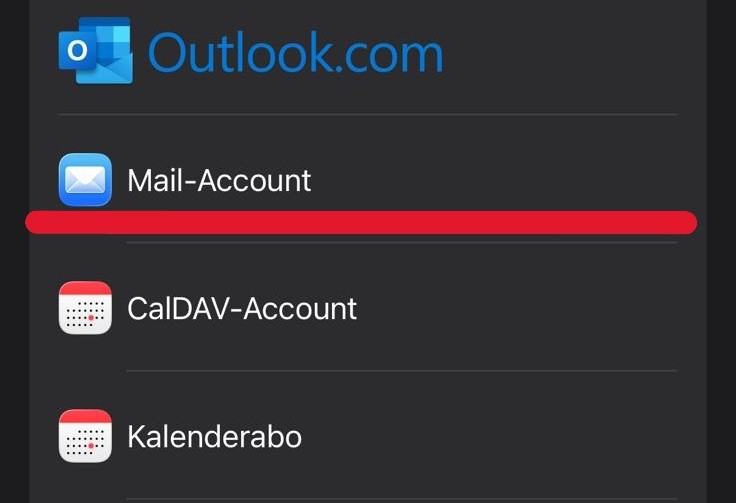
Wählen Sie den Punkt „Mail-Account“.
Schritt 7:
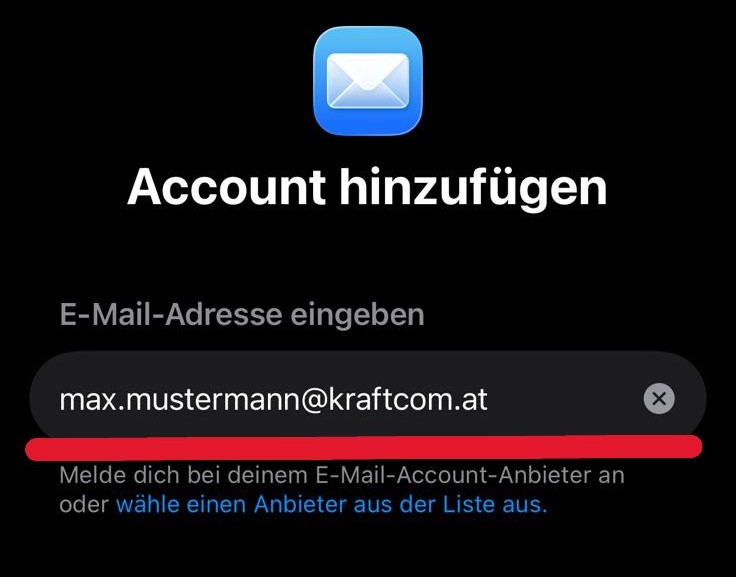
Geben Sie Ihre E-Mail-Adresse ein und bestätigen Sie diese mit „Weiter“.
Schritt 8:
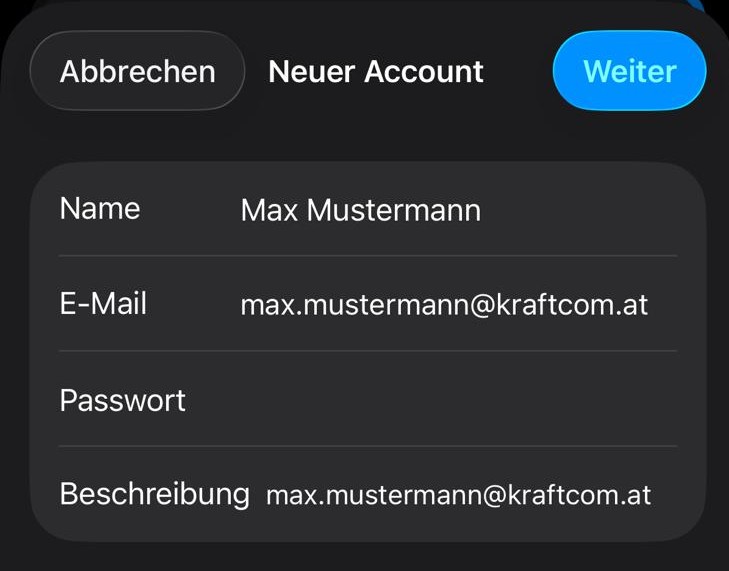
Tragen Sie nun Ihren Namen, Ihre E-Mail-Adresse sowie das Passwort ein, das Sie von uns erhalten haben.
Bestätigen Sie die Eingaben erneut mit „Weiter“.
Schritt 9:
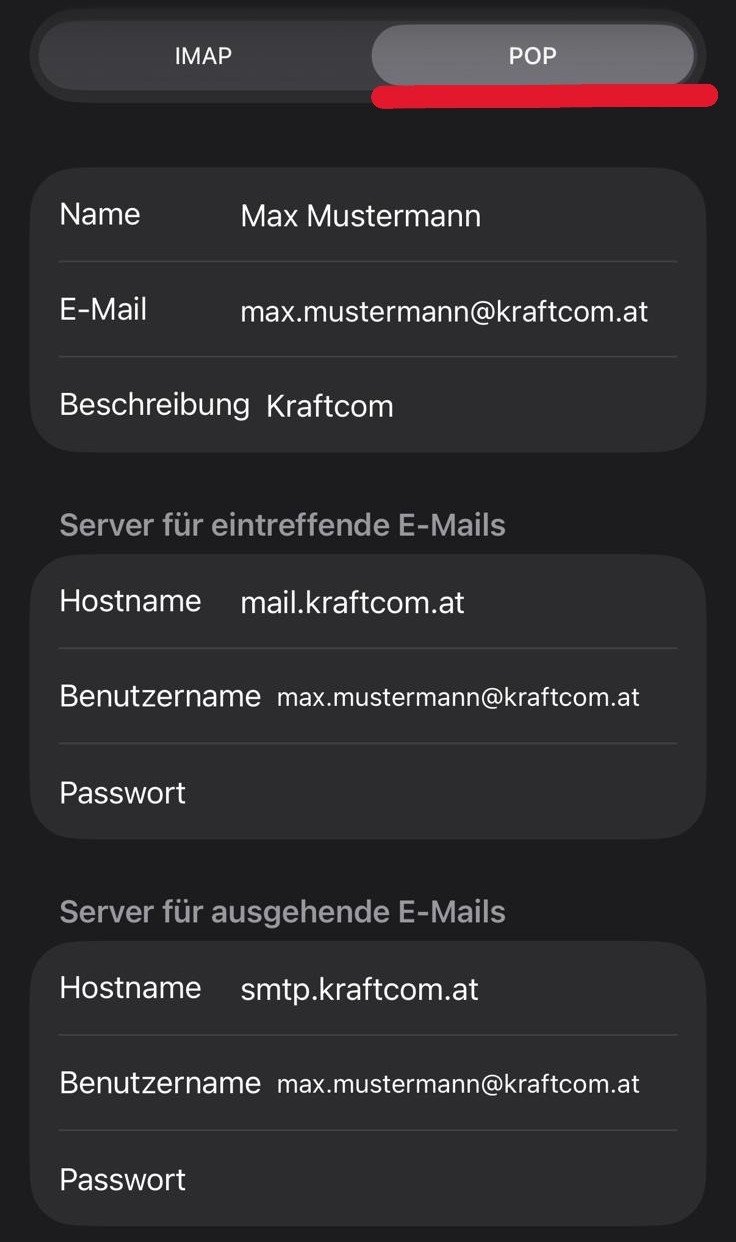
Wechseln Sie auf den Reiter POP und tragen Sie die Zugangsdaten genau so ein, wie im Bild dargestellt.
Verwenden Sie auch hier das Passwort, das wir Ihnen zugesendet haben.
Nach der Überprüfung Ihrer Angaben ist der Vorgang abgeschlossen und Ihr Mail-Account wurde erfolgreich auf Ihrem Apple-Gerät eingerichtet ✅

Schritt 1:
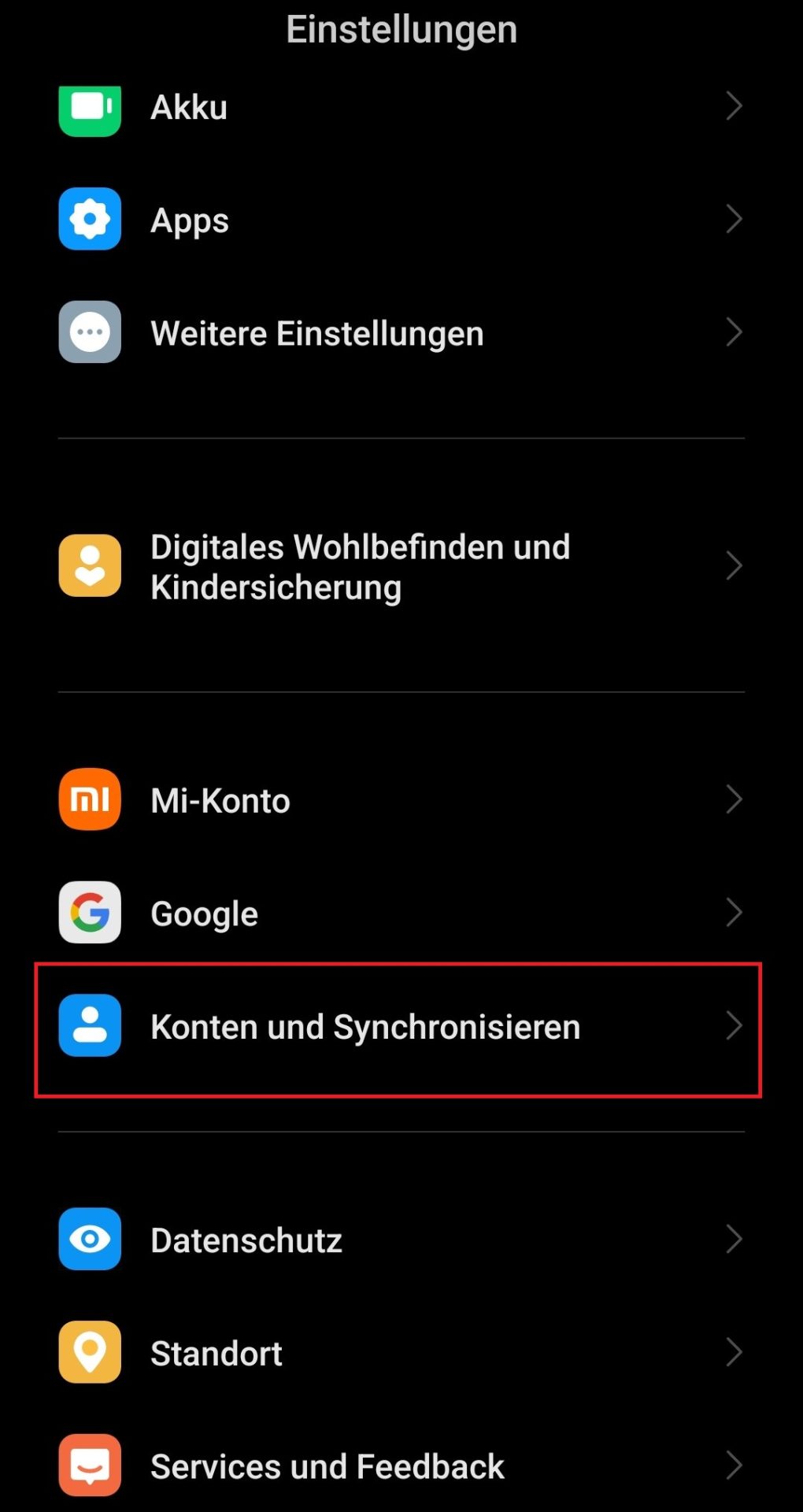
Öffnen Sie die Einstellungen und wählen Sie den Punkt „Konten“ (oder eine ähnliche Bezeichnung).
Schritt 2:
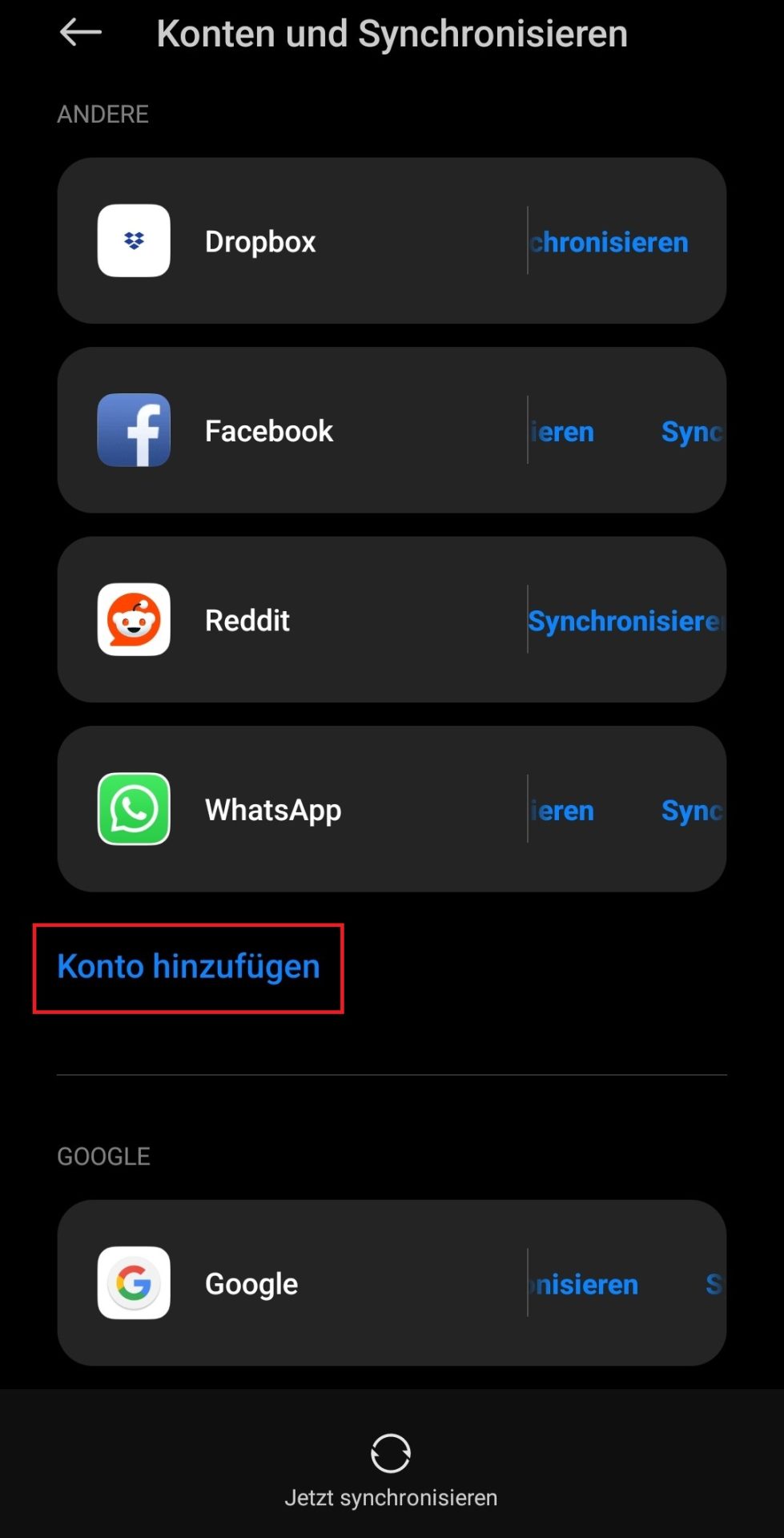
Tippen Sie auf „Konto hinzufügen“.
Schritt 3:
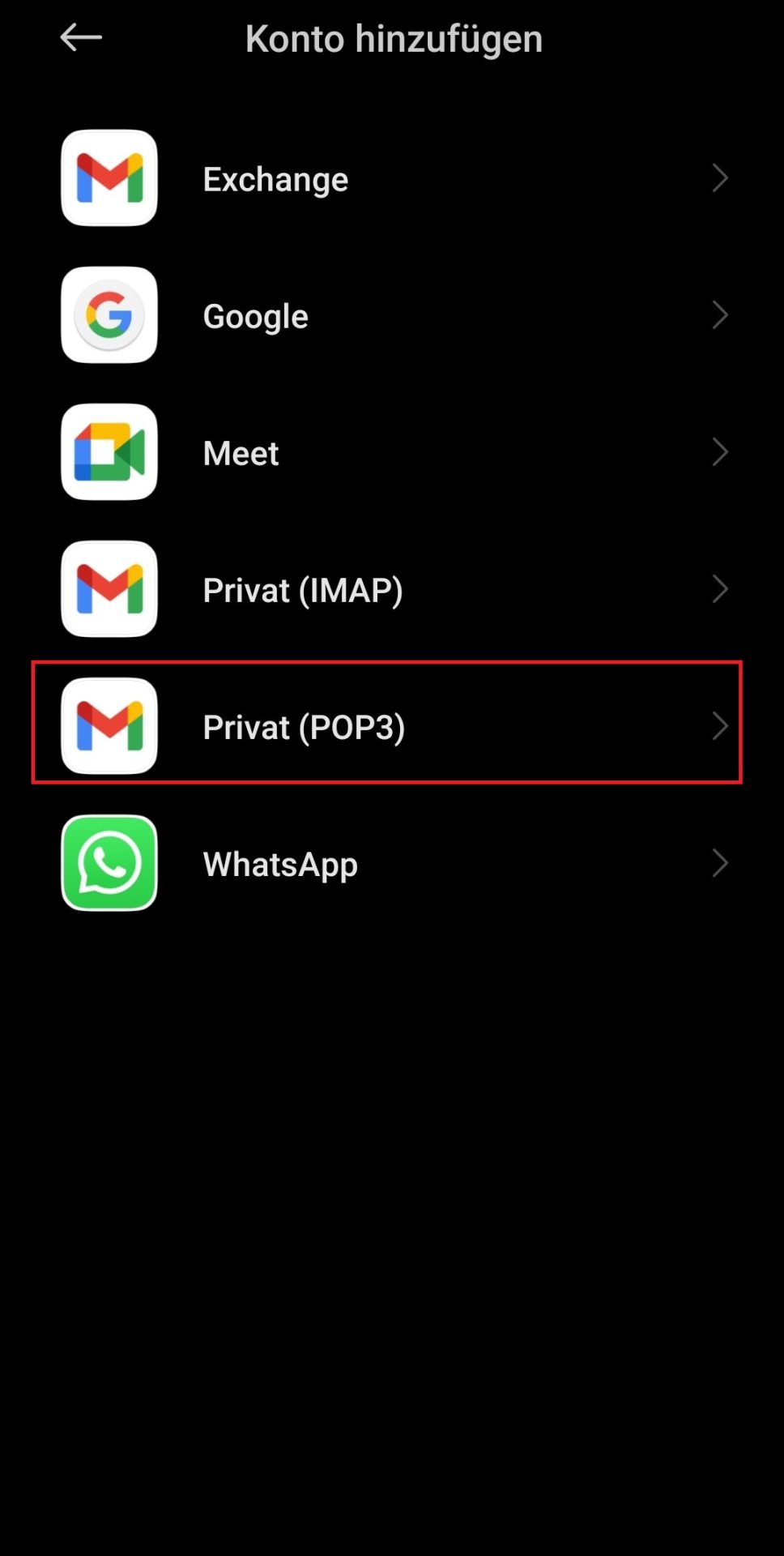
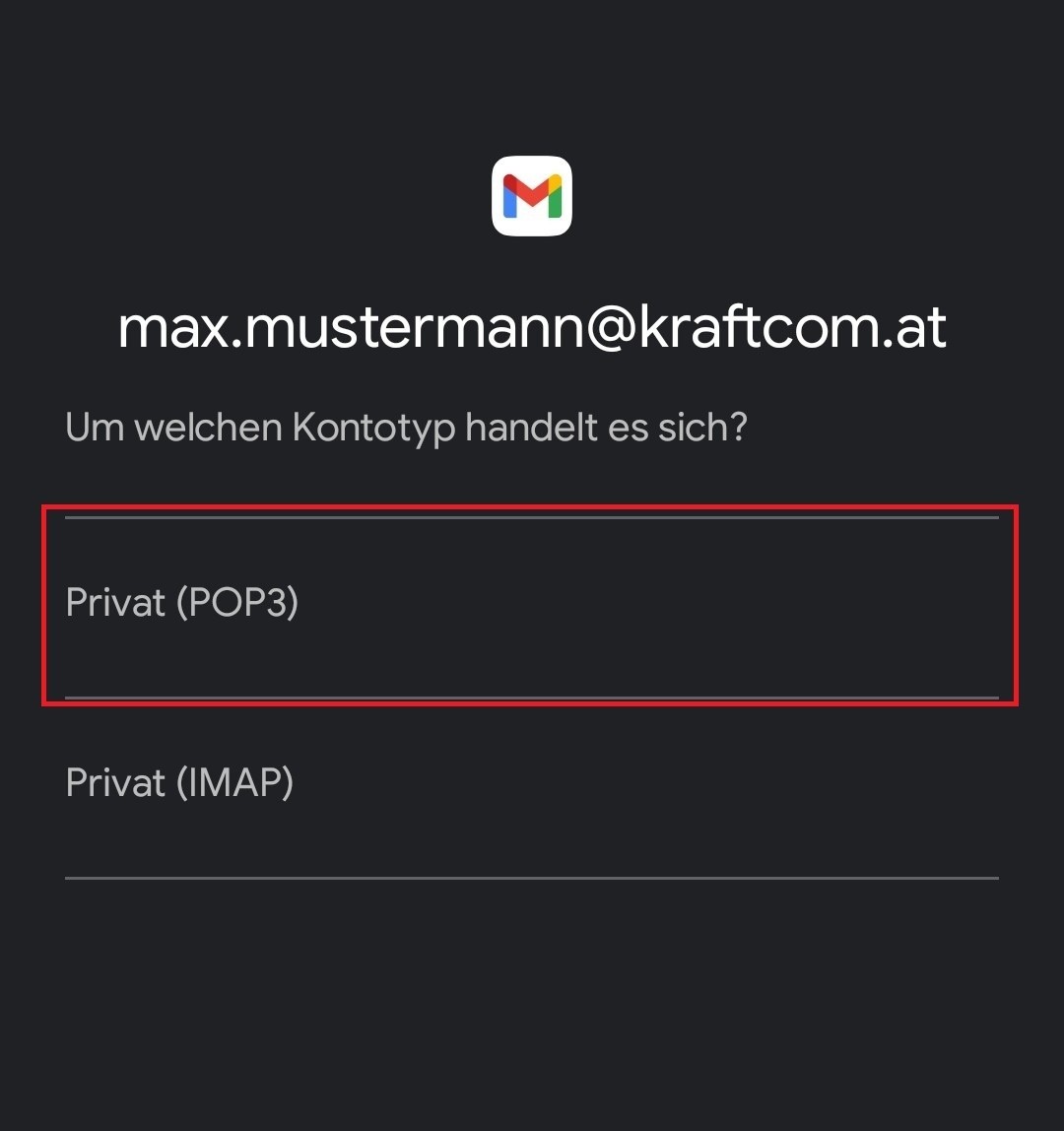
Wählen Sie den passenden Kontotyp aus und klicken Sie auf „POP3“.
Schritt 4:
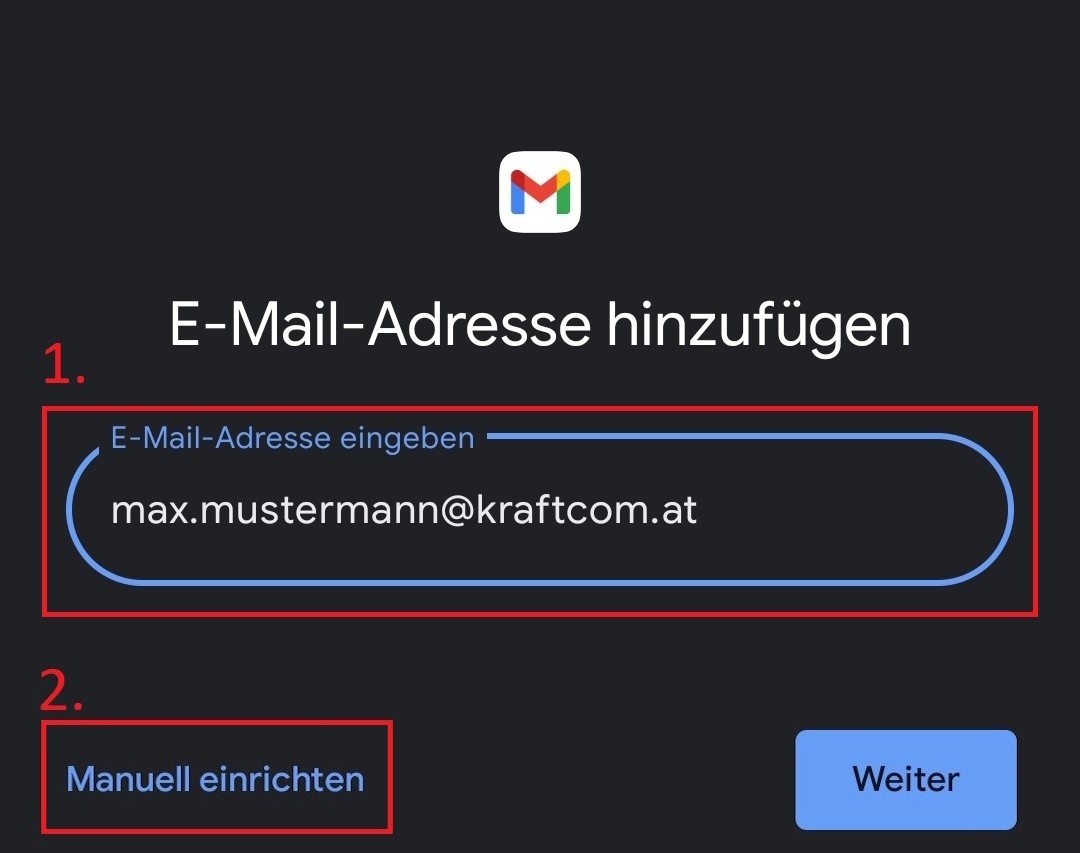
Geben Sie Ihre E-Mail-Adresse ein und wählen Sie anschließend „Manuell einrichten“.
Schritt 5:
Wählen Sie erneut „POP3“ als Kontotyp aus.
Schritt 6:
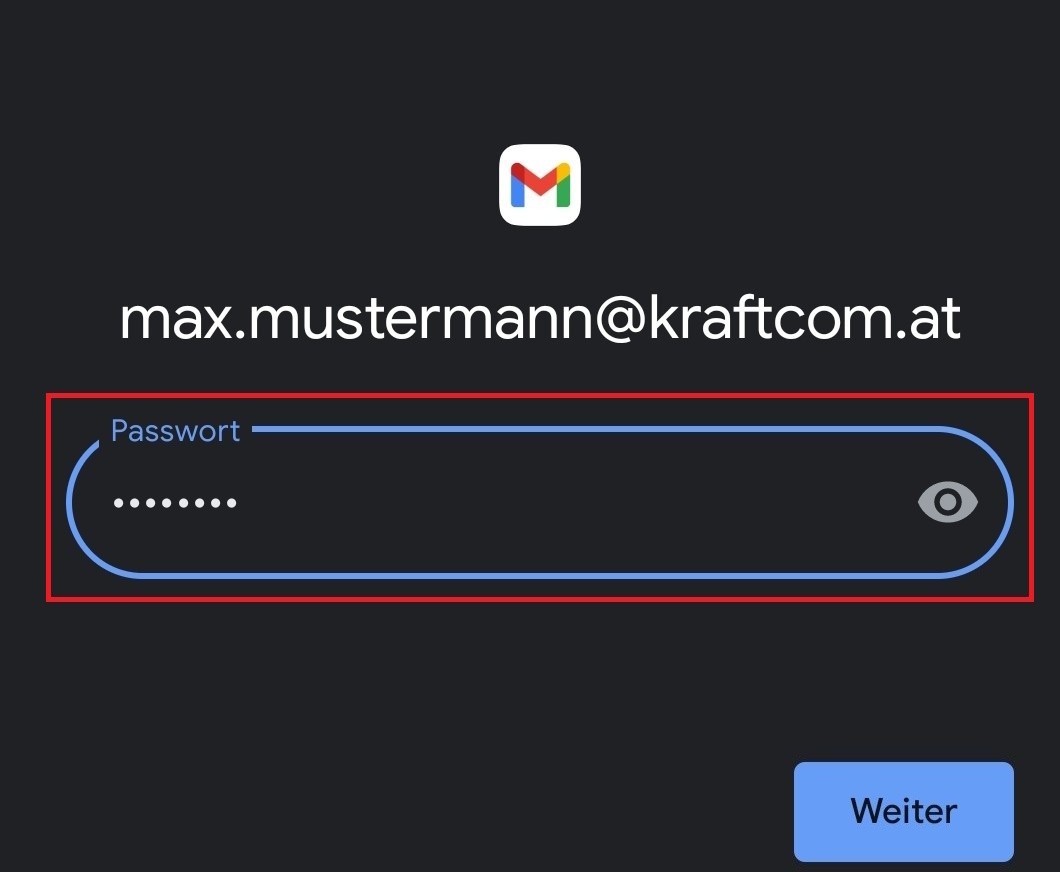
Geben Sie nun Ihr Passwort ein.
Schritt 7:
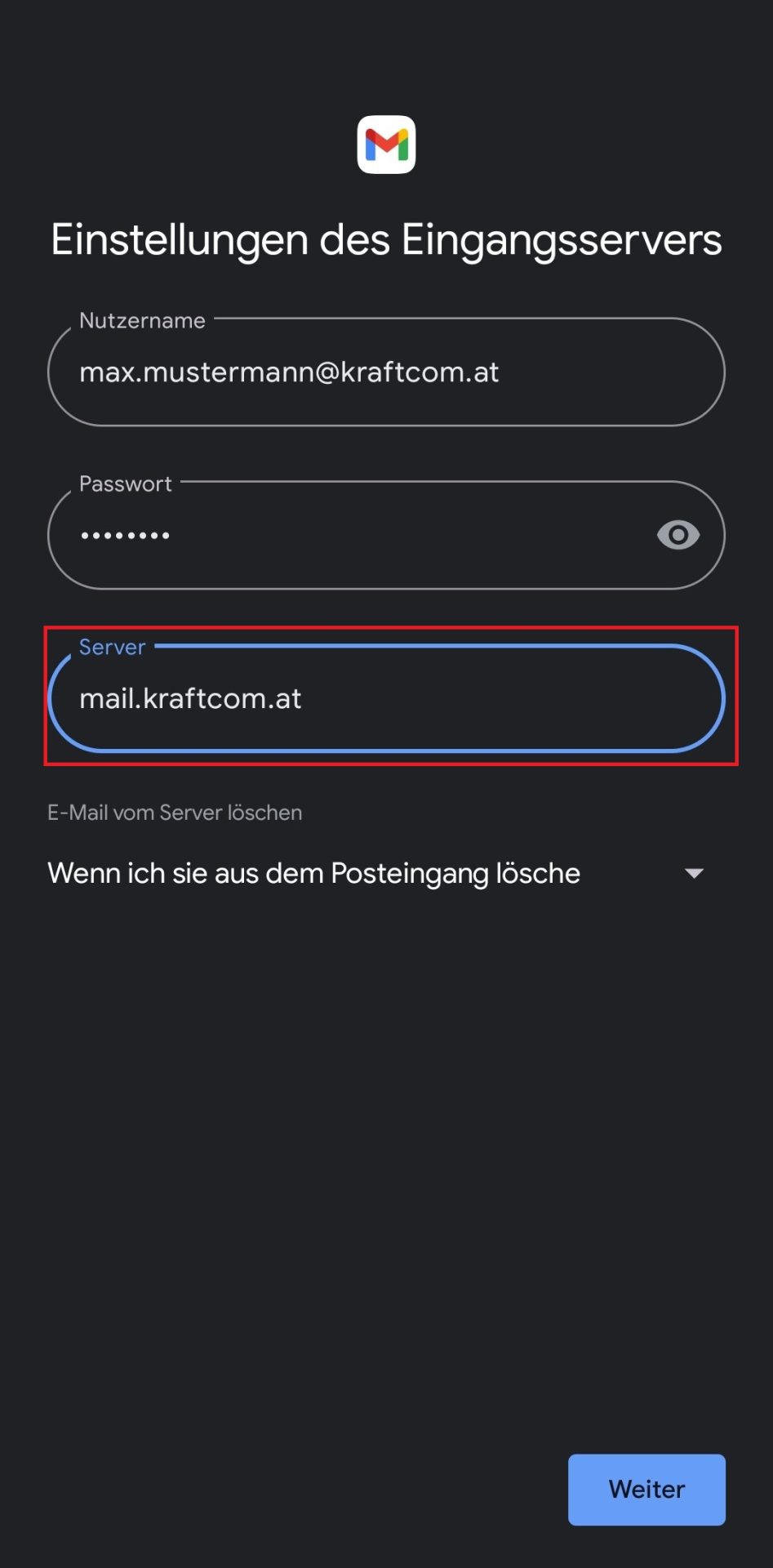
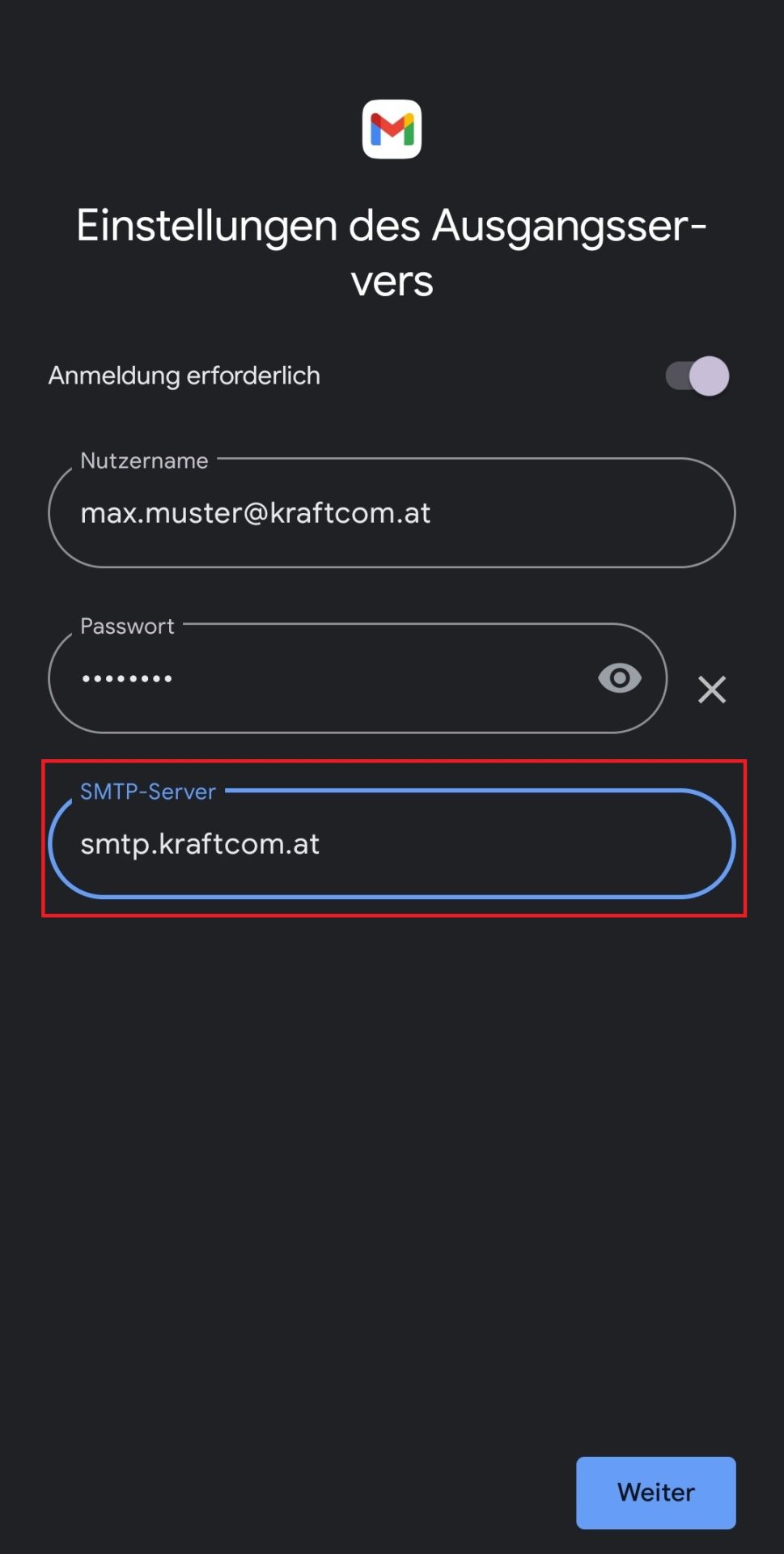
Tragen Sie Ihre Kontoinformationen ein und geben Sie beim Feld „Server“ folgende Adresse an:
mail.kraftcom.at
Schritt 8:
Geben Sie beim Feld „SMTP-Server“ folgende Adresse ein:
smtp.kraftcom.at
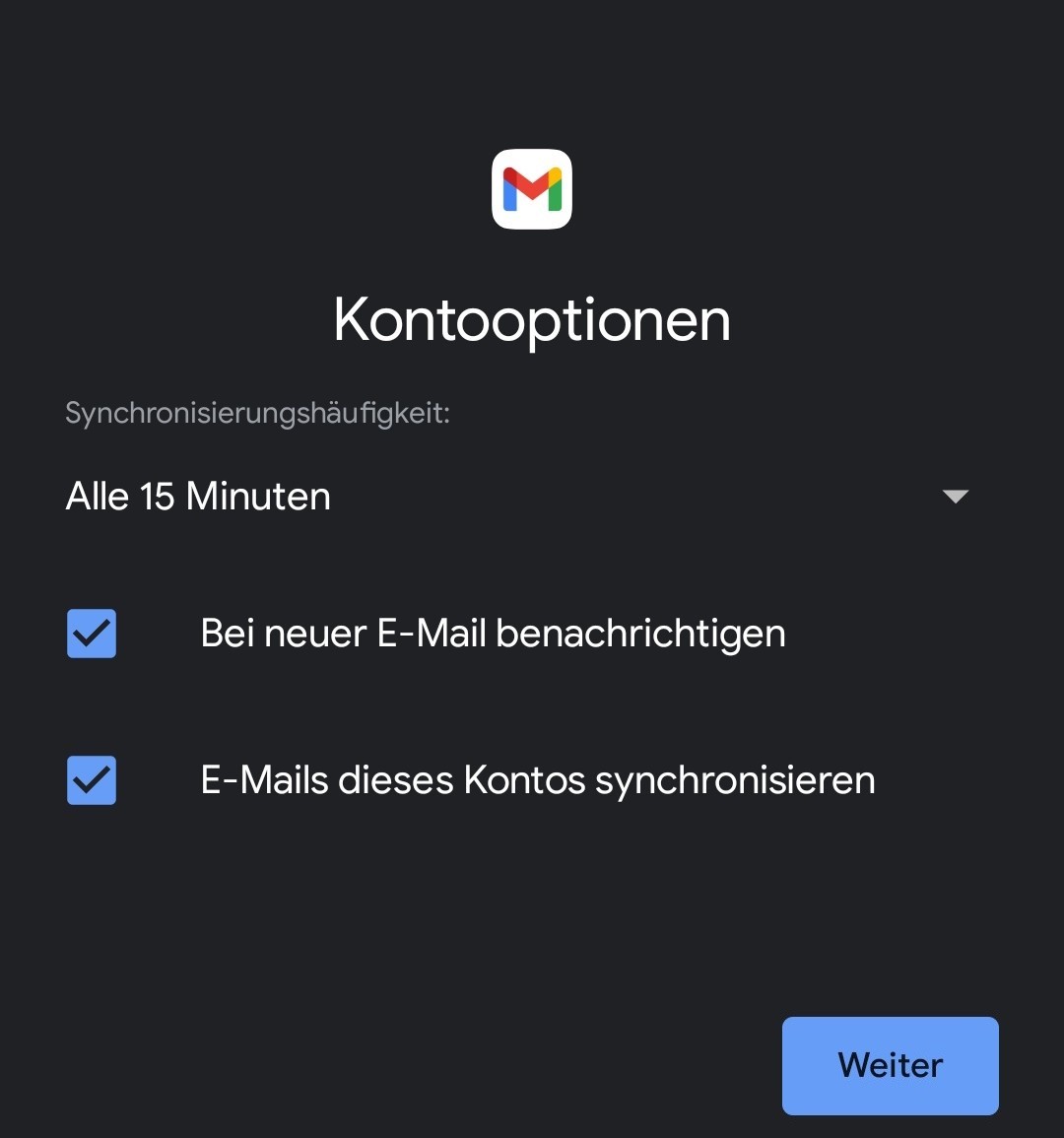
Schritt 9:
Legen Sie die gewünschten Kontooptionen fest oder übernehmen Sie die Standardeinstellungen. Tippen Sie anschließend auf „Weiter“.
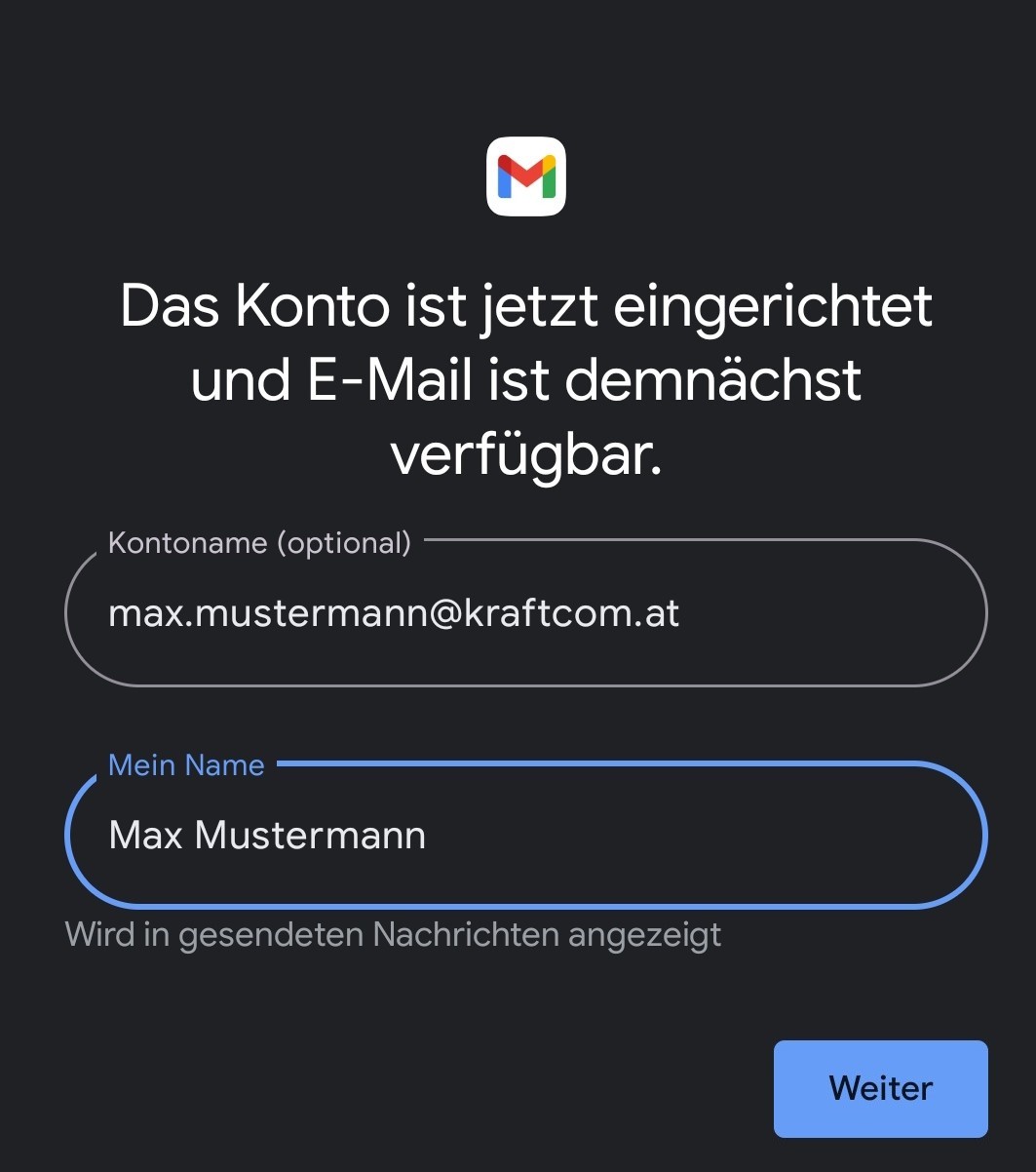
Schritt 10:
Geben Sie Ihren vollständigen Namen ein und bestätigen Sie die Eingabe mit „Weiter“.
✅ Fertig!
Wenn Sie alle Schritte korrekt durchgeführt haben, ist Ihr E-Mail-Konto nun erfolgreich eingerichtet.
Hier finden sie immer die Aktuelle IPTV Programmliste.
IPTV-Programmliste (Stand Jänner 2026)
Kabel TV – Programm Tabelle ( Lunz/See und Wildalpen )
Hier finden Sie immer die aktuelle Kabel TV Programmliste mit Frequenzen.
Unsere Headend’s sind mit LCN (Automatische Kanalsortierung) ausgestattet, dies bedeutet, dass Ihr TV Gerät oder Receiver (falls dieser bereits den LCN-Standard unterstützt) bei einem automatischen Sendersuchlauf die Sender automatisch nach der untenstehenden Liste einsortiert.
TV-Programmliste für Wildalpen ( Stand Jänner 2025 )
https://www.kraftcom.at/wp-content/uploads/2025/01/tv_radio-sender-wildalpen-2025.pdf
UKW-Radio Programmliste für Wildalpen ( Stand Jänner 2025 )
https://www.kraftcom.at/wp-content/uploads/2025/01/ukw_wildalpem.pdf
TV-Programmliste für Lunz/See ( Stand Jänner 2025 )
https://www.kraftcom.at/wp-content/uploads/2025/01/programmliste_lunz_01_2025_hpv3.pdf
Hier finden Sie alle unsere Steuercodes für das Voicemail und div. Einstellungen für Rufnummer Weiterleitungen.
Aktivierung des Voicemail Systems:
Bitte per Telefon die Nummer *106 wählem.
Das System führt Sie dann durch die Einstellungen mittels VoicePrompt
Mögliche Einstellungen
- *72+Nummer Rufumleitung Permanent EIN
- *73 Rufumleitung Permanent AUS
- *74 Anrufbeantworter Permanent EIN aus mit *73
- *78 Musik on Hold ein
- *79 Musik on Hold aus
- *90+Nummer Rufumleitung Verzögert EIN
- *91 Rufumleitung Verzögert AUS
- *92 Rufumleitung Verzögert Zeit in Sekunden
- *93 Anrufbeantworter Verzögert EIN
- *102 Zeitansage
- *106 Anrufbeantworter Besprechen/Abhören usw.
Rufumleitung Beispiel
*72004366412345
Rumumleitung löschen
*73
=> Rufumleitung sofort auf die Nummer 0043 664 12345
Oder eine Verzögerung einstellen
*9220
Wäre eine Verzögerung mit 20 Sec
Danach
*93
Das wäre dann nach eine Verzögerung auf den Anrufbeantworter von 20 sec.
Sollten Sie noch Fragen haben, stehen wir gerne zur Verfügung.
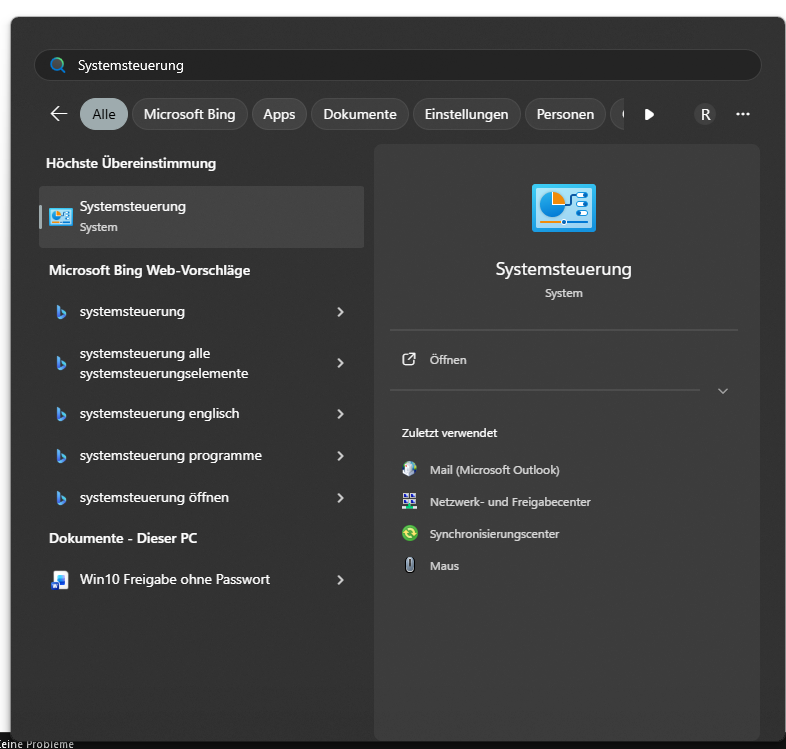
Schritt 1
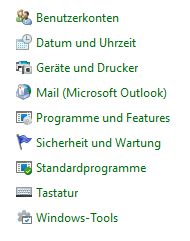
Klicken Sie unten links in der Taskleiste auf das Windows-Symbol, suchen Sie nach „Systemsteuerung“ und öffnen Sie diese.
Schritt 2
Stellen Sie die Anzeige oben rechts auf „Kleine Symbole“ um.
Anschließend klicken Sie auf „Mail (Microsoft Outlook)“.
Schritt 3
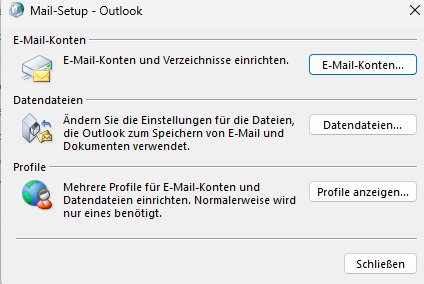
Im neuen Fenster klicken Sie auf „E-Mail-Konten…“.
Schritt 4
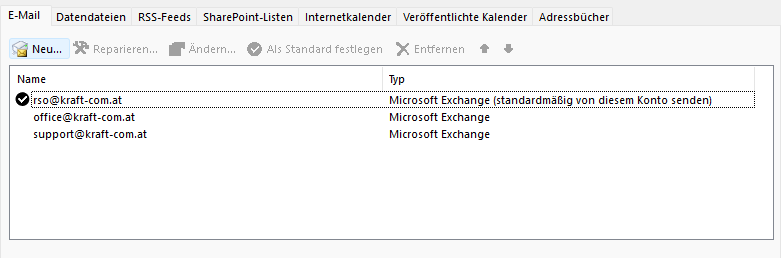
Klicken Sie nun auf „Neu…“, um ein neues E-Mail-Konto hinzuzufügen.
Schritt 5
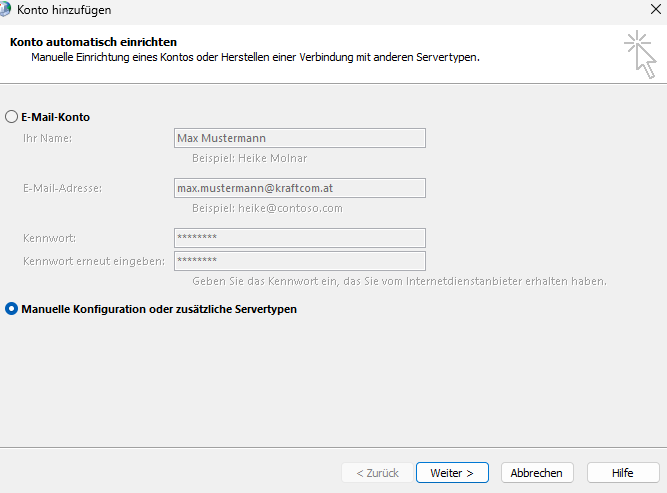
Wählen Sie „Manuelle Konfiguration oder zusätzliche Servertypen“ aus und klicken Sie auf „Weiter“.
Schritt 6
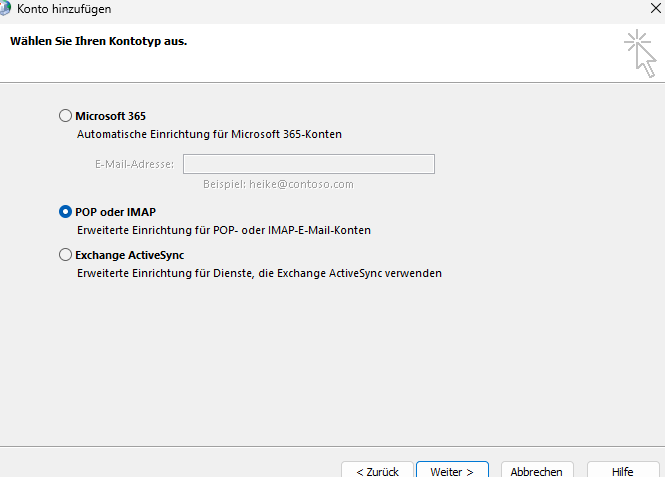
Wählen Sie „POP oder IMAP“ und bestätigen Sie erneut mit „Weiter“.
Schritt 7
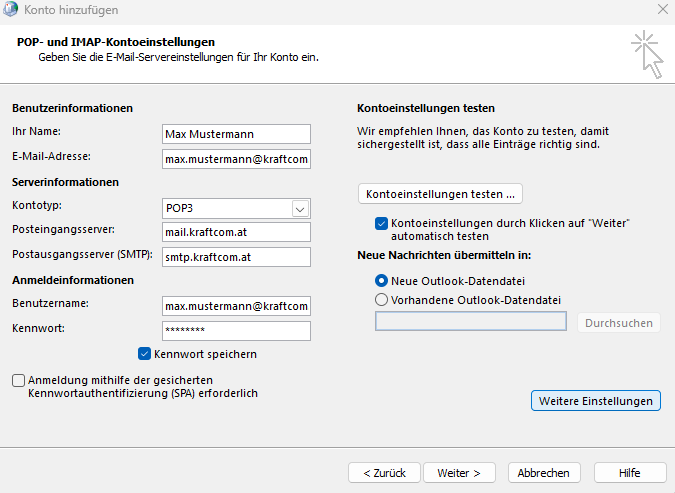
Geben Sie nun Ihre Benutzerinformationen sowie die Anmeldeinformationen ein, die wir Ihnen zugesendet haben.
Anschließend klicken Sie auf „Weitere Einstellungen…“.
Schritt 8
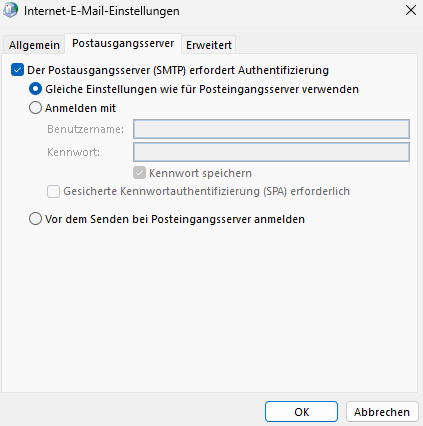
Wechseln Sie in den Reiter „Postausgangsserver“ und setzen Sie den Haken bei
„Der Postausgangsserver (SMTP) erfordert Authentifizierung“.
Schritt 9
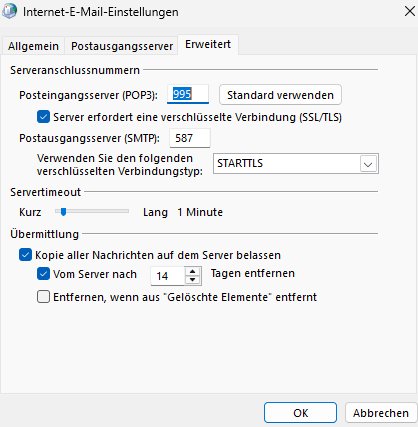
Wechseln Sie nun in den Reiter „Erweitert“ und tragen Sie die Einstellungen genau wie im Beispielbild ein.
Bestätigen Sie die Eingaben mit „OK“.
Abschluss
Das Fenster schließt sich automatisch.
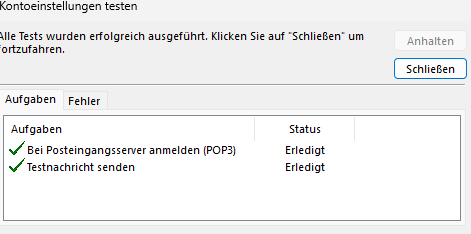
Klicken Sie nun auf „Weiter“ – Outlook überprüft jetzt die Einstellungen.
Wenn alles erfolgreich abgeschlossen wurde, ist Ihr E-Mail-Konto einsatzbereit ✅

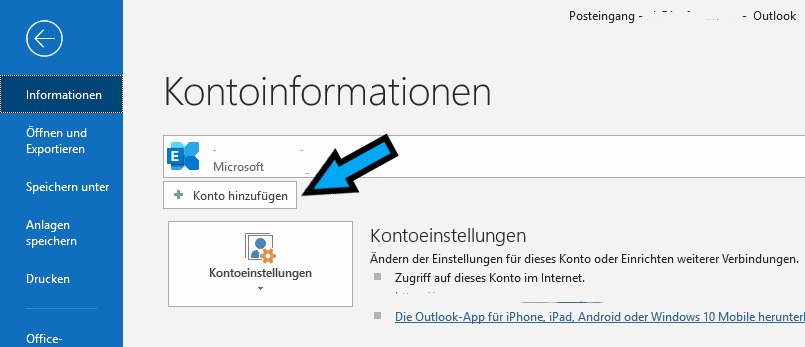
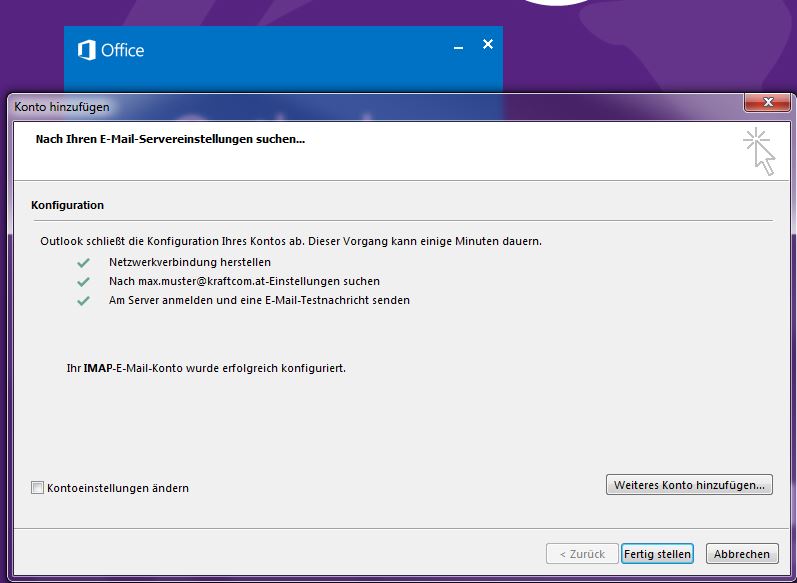
- Um ein neues Email Konto einzurichten, klicken Sie links oben auf „Datei“
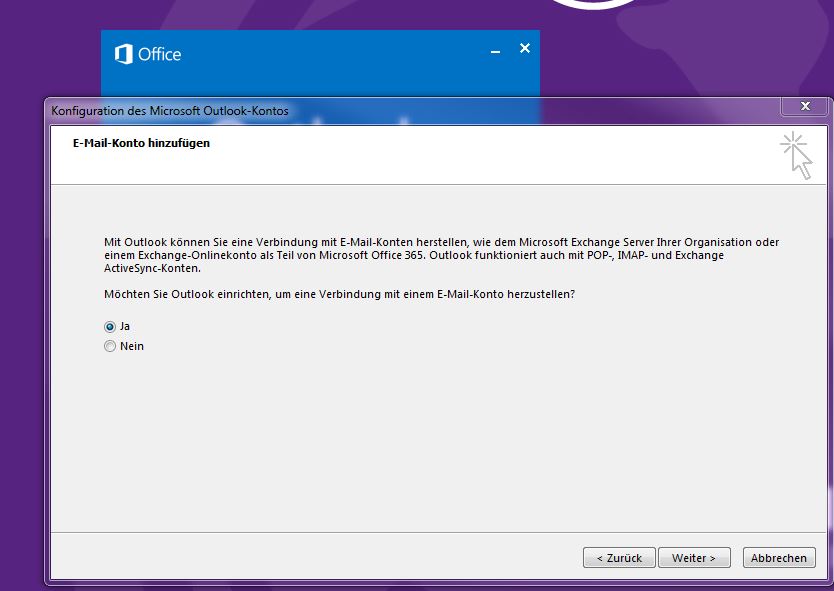
und danach auf Konto hinzufügen. - Im nächsten Fenster auf „ja“ und „weiter“.
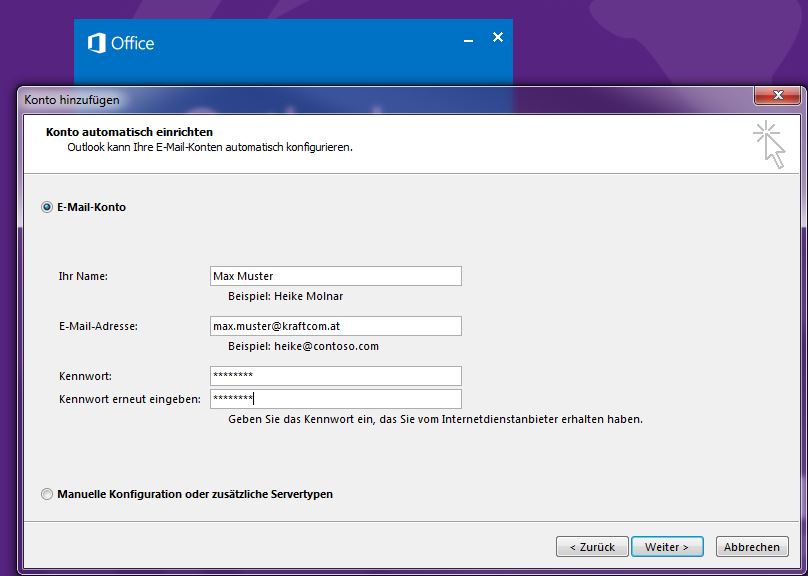
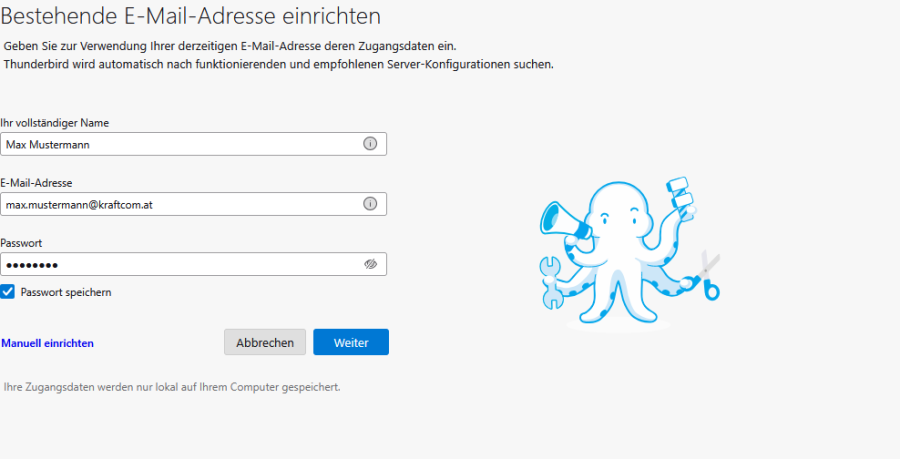
- Anschließend tragen Sie Name, Email Adresse und das Passwort, das Sie von uns erhalten haben ein und gehen Sie danach auf „Weiter“.
- Nach dem Klick auf Fertigstellen ist Ihr Konto eingerichtet
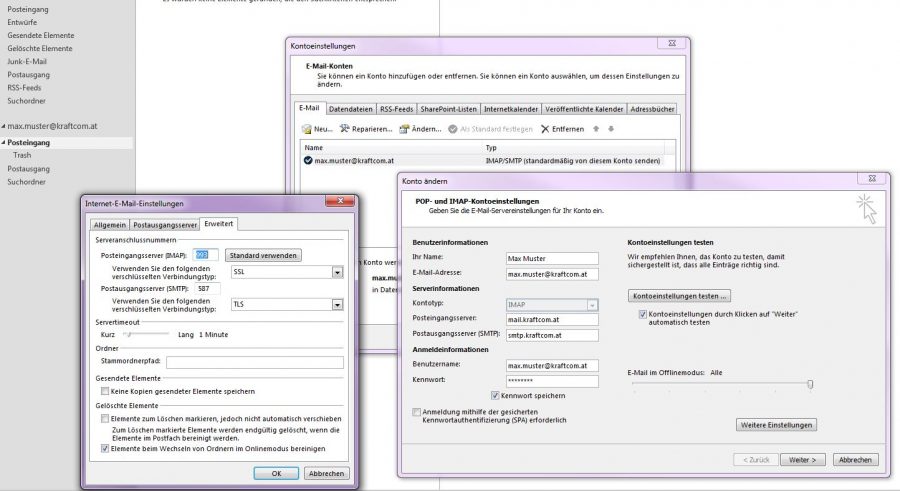
- Im letzten Bild sehen Sie nochmal die Einstellungen im Überblick
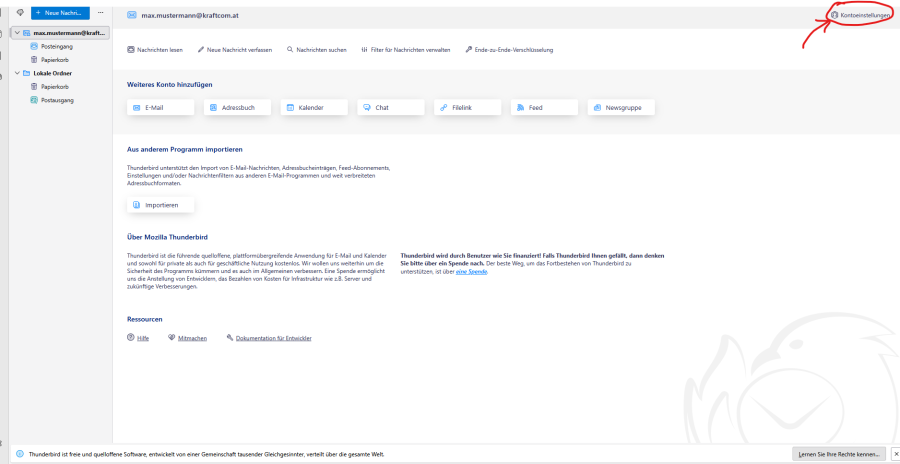
Um ein Email Konto in Thunderbird einzurichten, gehen Sie wie folgt vor:
- Um ein neues E-Mail-Konto anzulegen bitte auf Kontoeinstellungen rechts oben klicken.
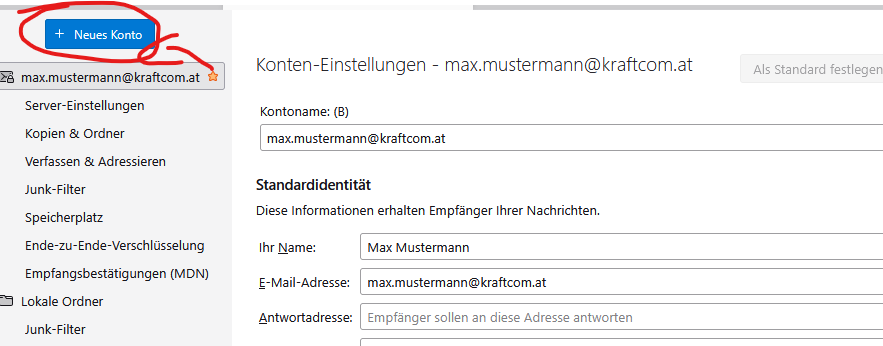
- Klicken Sie nun auf „Neues Konto“.
- Nun noch Namen und EMailadresse eingeben.
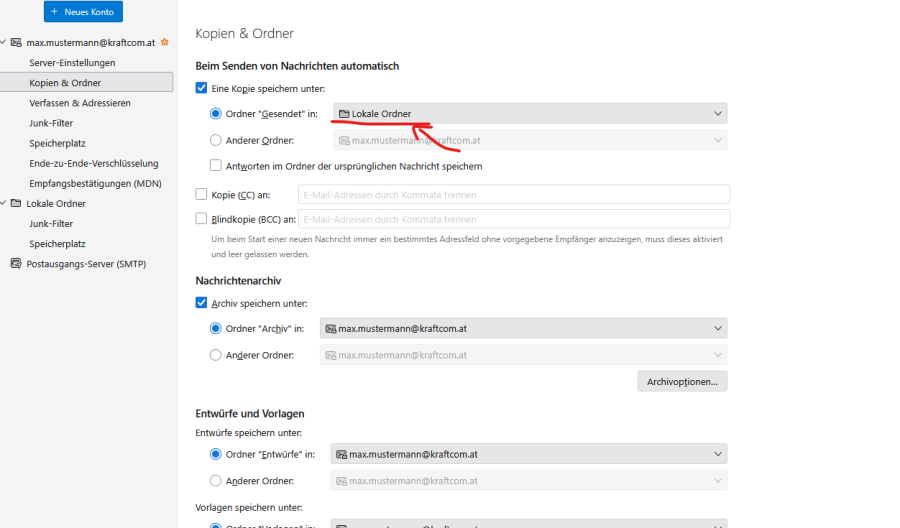
Zur optimalen Ausnutzung Ihres Mail-Speichers empfehlen wir diese Einstellungen ebenfalls anzupassen.
- Gehen Sie hierzu erneut auf Kontoeinstellungen.
- Klicken Sie nun auf „Kopien & Ordner“ und stellen Sie die Ordner, indem eine Nachrichtenkopie gespeichert werden soll, auf „Lokale Ordner“ um.
Weiterführende Informationen finden Sie auf der Mozilla Homepage unter: https://support.mozilla.org/de/kb/konto-einrichten
Sollten noch Fragen auftauchen, wenden Sie sich bitte an unseren Support unter support@kraftcom.at oder 07484/25701
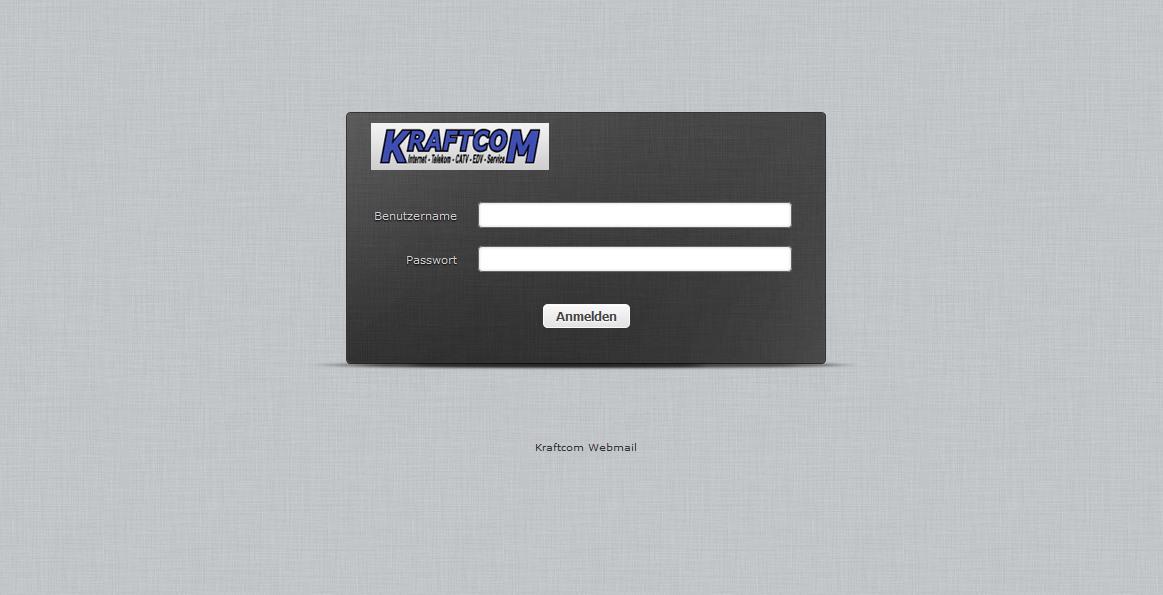
- Gehen Sie auf webmail.kraftcom.at
- Loggen Sie sich mit Ihrer Postfach-Adresse (ihre_email_Adresse@kraftom.at) und Ihrem E-Mail-Kennwort ein. Sie finden diese Benutzerdaten auf dem Kundenschreiben, das mit Ihrem Produkt mitgeliefert wurde.
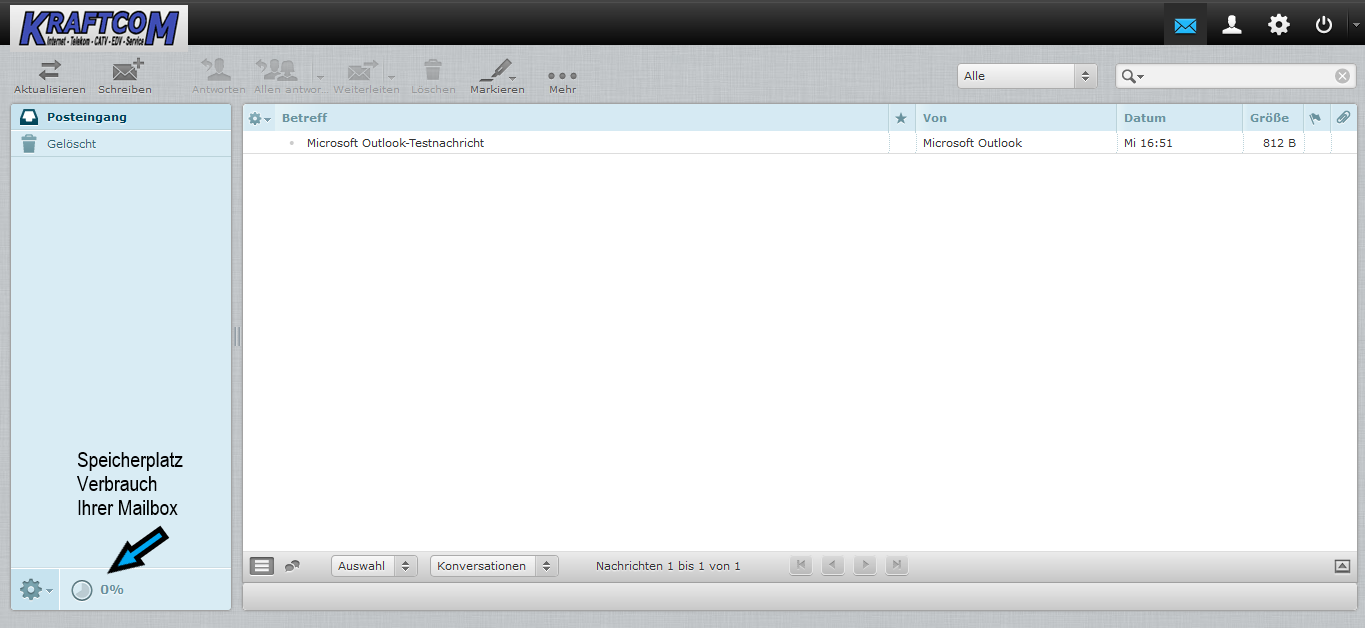
- Sie sind jetzt im Posteingang von KraftCom Webmail und können Ihre E-Mails abrufen.
Wenn Sie POP3 oder IMAP nutzen:
Posteingangsserver: mail.kraftcom.at (Port 110 oder 993 SSL)
Postausgangsserver: smtp.kraftcom.at (Port 25 oder 587 bei TLS)
Benutzername: ihre E-Mail Adresse
Passwort: erhalten Sie von uns
TV Fellow App Einrichtung auf Ihrer Apple TV Box, oder Ihrem Fire-TV Stick.
1.Starten Sie die Apple TV Box, oder Ihren Fire-TV Stick und öffnen Sie die Appstore App.
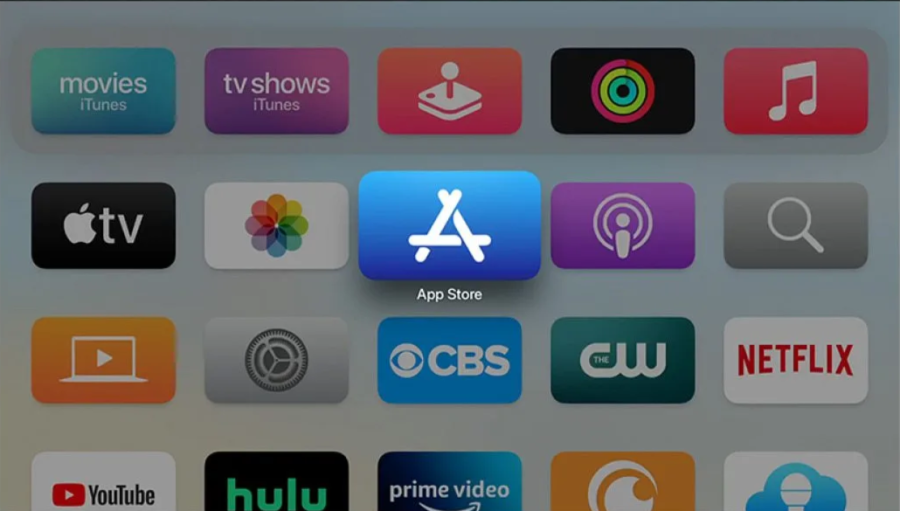
Apple TV
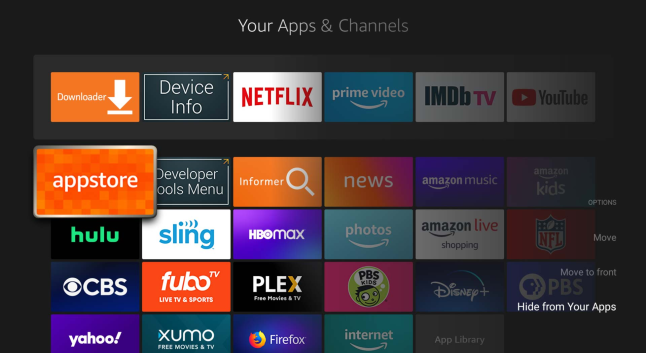
Amazon Fire TV
2. Gehen Sie zum Suchfeld, suchen Sie nach der TV Fellow App und laden Sie diese herunter.

3. Öffnen Sie die App und geben Sie den Benutzernamen und das Passwort für die TV Fellow App / IPTV ein, die Sie von uns per E-Mail erhalten haben.
Geben Sie bei Domain bitte kraftcom.tvfellow.tv ein.
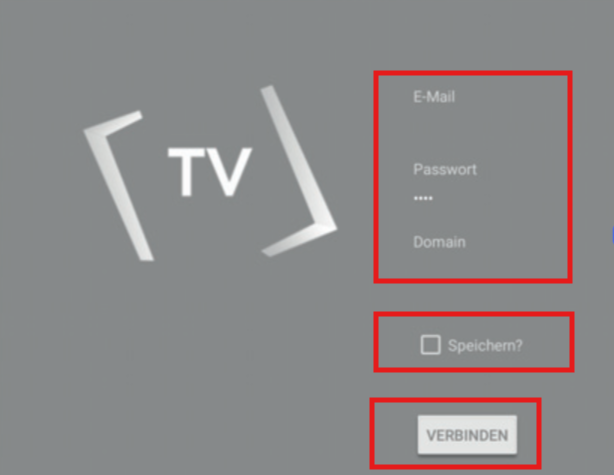
4. Ihr IPTV ist nun fertig installiert und einsatzbereit.